
Le premier navigateur Mosaic est apparu en 1993. Aujourd'hui, la liste des navigateurs se compte par dizaines, alors lequel choisir ?
Avec la sortie de Mosaic 1.0, le World Wide Web a commencé à prospérer et à gagner en popularité auprès des utilisateurs ordinaires. Mosaic a été à l'origine de la création de Netscape Navigator Et Internet Explorer. Le développement du navigateur s'est arrêté en 1997, et en 1998 il y avait déjà environ 10 millions de sites sur le Web - en 1995 il n'y en avait que 10 000.


Le site fonctionne toujours après 30 ans ! Comparé aux sites web modernes et aux pages de médias sociaux, Le projet World Wide Web est très minimaliste. Son design n'a pas changé en 30 ans de fonctionnement.
Le site web du projet World Wide Web a été développé à l'origine pour un usage interne au CERN (Organisation européenne pour la recherche nucléaire). Ses pages fournissaient des informations sur le projet WWWqui a été créé par Timothy Berners-Lee en 1989.
Le projet World Wide Web peut encore être consulté aujourd'hui. En naviguant référenceVous verrez un texte sur le World Wide Web avec des hyperliens. Il n'y a pas d'images. C'est ce projet qui a donné naissance au World Wide Web tel que nous le connaissons aujourd'hui.
Les versions de Netscape jusqu'à 4 étaient les principaux concurrents d'Internet Explorer, et les versions 6-7.2 étaient déjà basées sur Mozilla Application Suite. Le 28 décembre 2007, la société a annoncé qu'elle cessait de soutenir et de développer le navigateur. Pendant longtemps, Internet Explorer a été le principal navigateur pour l'utilisateur moyen, car il était préinstallé dans le système Windows. Dans les années 90 sont apparus d'autres navigateurs qui sont toujours populaires aujourd'hui : Mozilla Firefox et Opera. Mais voilà que 2008 apporte une révolution sur le marché des navigateurs !
Source: StatCounter Global Stats - Part de marché des navigateurs
Le graphique ci-dessus montre la supériorité capitale du navigateur Chrome de Google. Ce navigateur a rapidement gagné l'amour des utilisateurs en raison de sa rapidité et de ses extensions. Ce navigateur est basé sur Chromium, qui fonctionne sur le moteur Blink. À ce jour, il n'existe pas de meilleur moteur, c'est pourquoi il sert de base à des dizaines d'autres navigateurs... de presque toutes les grandes entreprises. Yandex et Mail.RU ont tous deux leur propre navigateur. Par principe, je n'ai accepté aucune "parodie" de Chromium et j'étais, comme beaucoup de gens, un fan de Google Chrome, un développement de Google.
Internet Explorer était l'éternel problème de Microsoft, qui a même fait renaître Edge sur son propre moteur EdgeHTML en 2015, mais même là, il a échoué à nouveau. Microsoft a finalement abandonné l'idée de "réinventer la roue" et a sorti le moteur Microsoft Edge sur Chromium!
Le navigateur s'est avéré si efficace que j'ai décidé de l'adopter et de supprimer Google Chrome de mon téléphone. Les mises à jour régulières d'Edge apportent de plus en plus de nouvelles fonctionnalités et de corrections de bugs. Aujourd'hui, il n'est pas moins performant que Chrome et, à certains moments, il est même meilleur et en avance sur la concurrence.
Télécharger Microsoft Edge
https://iluh.in/wp-content/uploads/experience-the-new-look-of-microsoft-edge.mp4
Nouveau Microsoft Edge peut être téléchargé par tout le monde ! Il est disponible pour Windows, Mac, iOS et Android. Accéder à la nouvelle Microsoft Edge très facile en un seul clic avec les favoris, les mots de passe et les informations du formulaire de remplissage automatique sauvegardés. Bord Edge a reçu une mise à jour de son gestionnaire de mots de passe qui vous informera si le mot de passe que vous utilisez n'est pas assez fort ou s'il est utilisé sur plusieurs sites web. Sur les smartphones, Edge peut même faire office de gestionnaire de mot de passe système, ce qui vous permet de vous authentifier auprès d'applications et de sites web à l'aide des données stockées dans le navigateur.





Microsoft met l'accent sur la qualité lors de la publication de nouvelles fonctionnalités, qui sont donc toutes testées dans des versions préliminaires pour initiés et apparaissent d'abord dans des versions expérimentales avant de passer à la version stable - uniquement lorsqu'elles atteignent le niveau de qualité adéquat.
- Nom du fichier : Stable.exe (installateur en ligne)
- Dernière version : 144.0.3719.82
- Taille du fichier : 1.63 MByte
- Témoin : x86/x64
- MD5: 156bd8373ca664497c30b7f254acaf4f
Voici quelques caractéristiques de Microsoft Edge et les raisons pour lesquelles j'ai choisi ce navigateur comme mon seul et principal navigateur :
Quoi de neuf ?
Sauvegarde rapide des adresses pour la prochaine fois
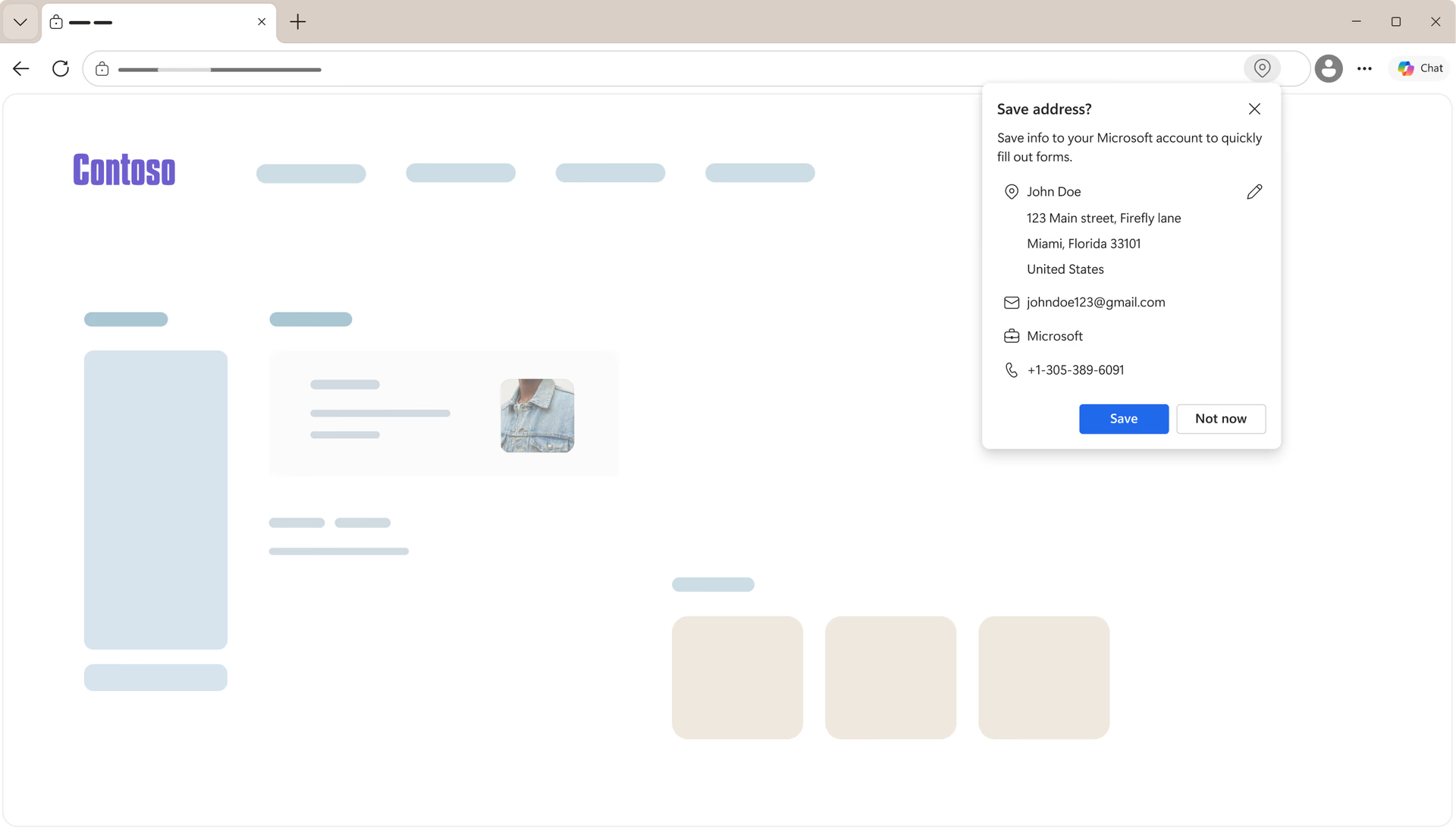
Après avoir saisi une adresse, la fonction d'auto-complétion de Microsoft Edge vous invite à enregistrer et à modifier les données en vue d'une utilisation ultérieure. Il vous suffit de compléter les informations et de sélectionner Enregistrer lorsque la fenêtre contextuelle s'affiche.
Afficher deux sites web en même temps avec Split Screen

Travaillez efficacement avec plusieurs tâches sur des écrans parallèles dans un seul onglet du navigateur Microsoft Edge : comparez des recettes, regardez des vidéos tout en naviguant, ou passez d'une tâche à l'autre. Sélectionnez Paramètres, puis (3) Écran partagé dans le menu déroulant.
Entrer plus rapidement grâce aux clés d'accès
https://edgestatic.azureedge.net/shared/cms/lrs1c69a1j/section-videos/12e5d8f0f0454d0ab89da65119e528e3.mp4
Les clés d'accès sont un moyen plus simple et plus sûr de se connecter à des applications et à des sites web sans mot de passe. Microsoft Edge vous permet d'enregistrer et de synchroniser en toute sécurité des clés d'accès sur tous vos appareils Windows.
Entrer plus rapidement grâce aux clés d'accès
https://edgestatic.azureedge.net/shared/cms/lrs1c69a1j/section-videos/12e5d8f0f0454d0ab89da65119e528e3.mp4Ключи доступа — это более простой и безопасный способ входа в приложения и на сайты без пароля. Microsoft Edge позволяет безопасно сохранять и синхронизировать ключи доступа на всех ваших устройствах с Wndows.
Gestion multimédia à partir de la barre d'outils
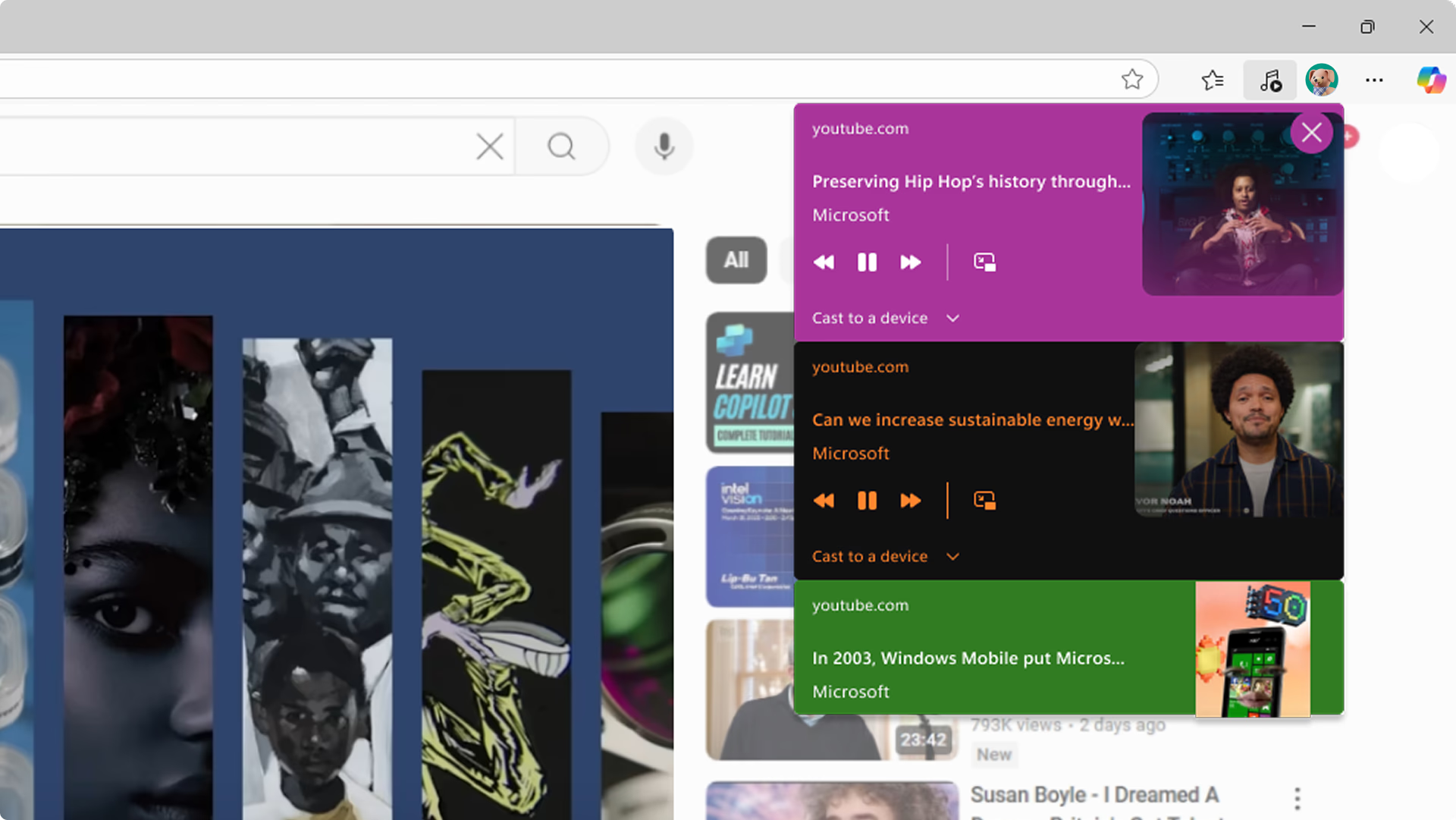
Naviguez plus intelligemment avec Copibt. Avec votre autorisation, il peut voir le contenu de tous les onglets ouverts - et pas seulement celui que vous consultez - et utiliser votre historique de navigation pour fournir des réponses, des comparaisons et des résumés plus détaillés. Par exemple, essayez de demander «Comparez les téléviseurs dans mes onglets» ou «Trouvez la recette la plus facile dans mes onglets».
Trouvez plus rapidement ce dont vous avez besoin dans tous les onglets
https://edgestatic.azureedge.net/shared/cms/lrs1c69a1j/section-videos/63602fdd8fe94cdfa0fd8e88aebb5145.mp4
Naviguez plus intelligemment avec Copibt. Avec votre autorisation, il peut voir le contenu de tous les onglets ouverts - et pas seulement celui que vous consultez - et utiliser votre historique de navigation pour fournir des réponses, des comparaisons et des résumés plus détaillés. Par exemple, essayez de demander «Comparez les téléviseurs dans mes onglets» ou «Trouvez la recette la plus facile dans mes onglets».
Recherche par capture d'écran
https://edgestatic.azureedge.net/shared/cms/lrs1c69a1j/section-videos/1bde4334954a4820a64596822c7d0d7d.mp4
Trouvez des produits, apprenez quelque chose de nouveau, découvrez des recettes et bien plus encore en sélectionnant une zone de recherche. Il suffit de cliquer avec le bouton droit de la souris et de sélectionner «Recherche visuelle», puis d'entourer la zone de la page web d'un cadre pour afficher les résultats de la recherche.
Présentation de Copilot Vision
https://edgestatic.azureedge.net/shared/cms/lrs1c69a1j/section-videos/81f24a750b3f4656a36933702cb7e99a.mp4
Naviguez sur le web avec votre compagnon d'intelligence artificielle. CopiIot voit ce que vous voyez et vous donne des réponses personnalisées en temps réel. Ouvrez Copilot et appuyez sur O pour découvrir la nouvelle vague de navigation sur le web alimentée par l'intelligence artificielle. Cliquez ci-dessous pour essayer Copilot Vision.
Une façon intelligente d'accéder à l'internet
https://edgestatic.azureedge.net/shared/cms/lrs1c69a1j/section-videos/85630a85994f46a1bcb806354bd2bc9c.mp4
Recherchez des sites populaires, des sujets d'actualité et bien plus encore, directement depuis votre bureau. Il vous suffit de taper, d'appuyer sur Entrée et de lancer la recherche. Assurez-vous d'être connecté à Microsoft Edge pour commencer. En savoir plus sur la barre de recherche de Edge.
Une façon plus efficace de jouer
https://edgestatic.azureedge.net/shared/cms/lrs1c69a1j/section-videos/61040959e69946ceb5206af9a512209d.mp4
Naviguez sur le web, accédez à des guides, discutez avec vos amis, et bien plus encore, sans quitter le jeu. Microsoft Edge Game Assist prend en compte les jeux et propose des conseils et des guides lorsque vous jouez à des jeux avancés, vous aidant ainsi à tirer le meilleur parti de chaque session. Il vous suffit d'appuyer sur l'icône Windows+G lorsque vous jouez à un jeu pour commencer à jouer. Lire la suite...
Améliorez votre expérience PDF mobile
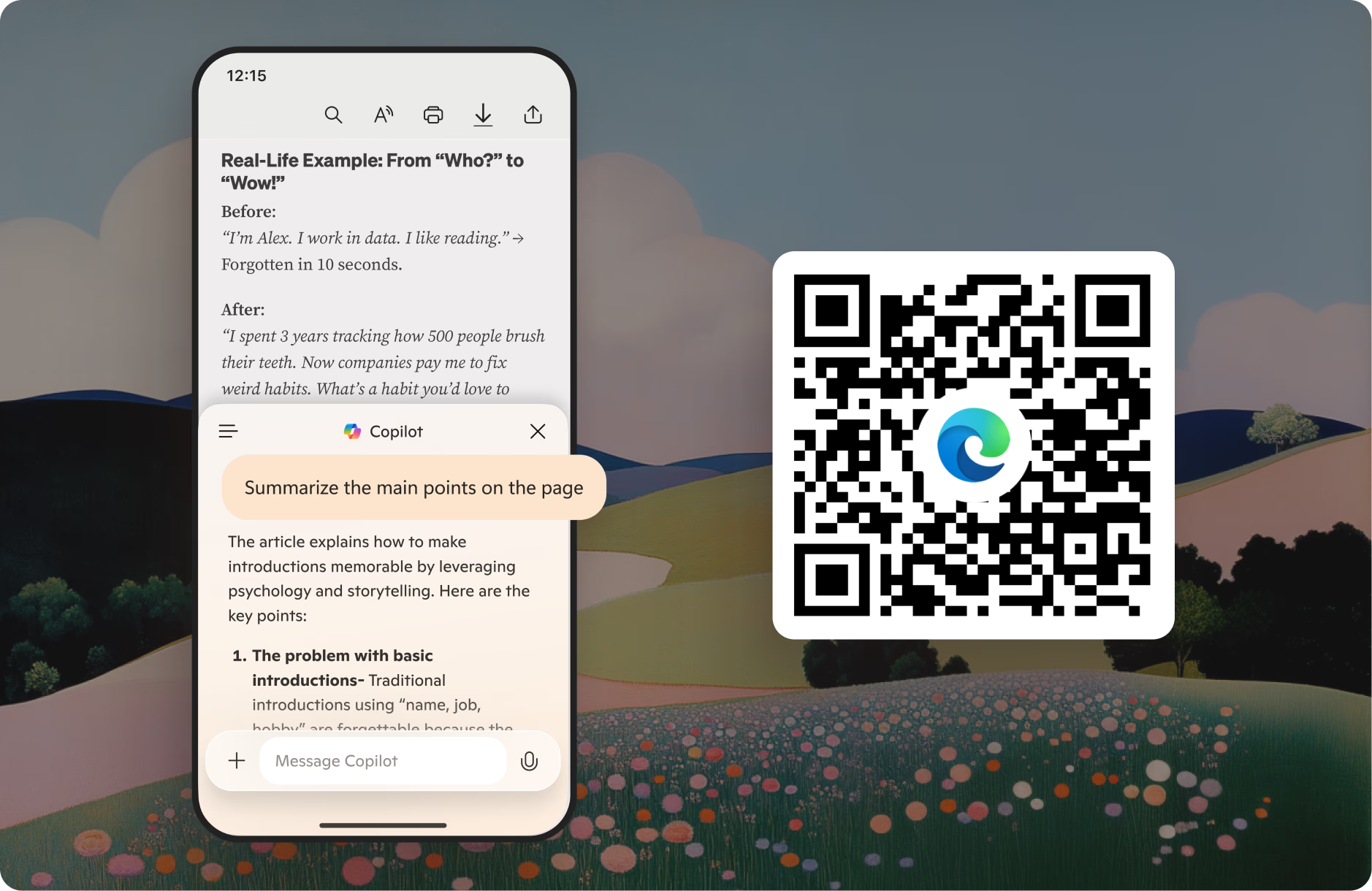
Edge est le meilleur navigateur mobile pour Avec la fonction Copilot Summarisation pour résumer rapidement les points clés, une fonction de lecture à voix haute en déplacement et des outils intégrés pour rechercher et partager des fichiers PDF sur votre appareil mobile, la gestion des fichiers PDF sur votre appareil mobile n'a jamais été aussi facile Scannez pour installer Edge sur votre téléphone. Lire la suite...
Une façon intelligente d'accéder à l'internet
https://edgestatic.azureedge.net/shared/cms/lrs1c69a1j/section-videos/c1e5418c429a426fbaf2312ad65cf06e.mp4
Recherchez des sites populaires, des sujets d'actualité et bien plus encore, directement depuis votre bureau Tapez simplement, appuyez sur Entrée et c'est parti. Lire la suite...
Dites ce que vous pensez avec Copilot Voice
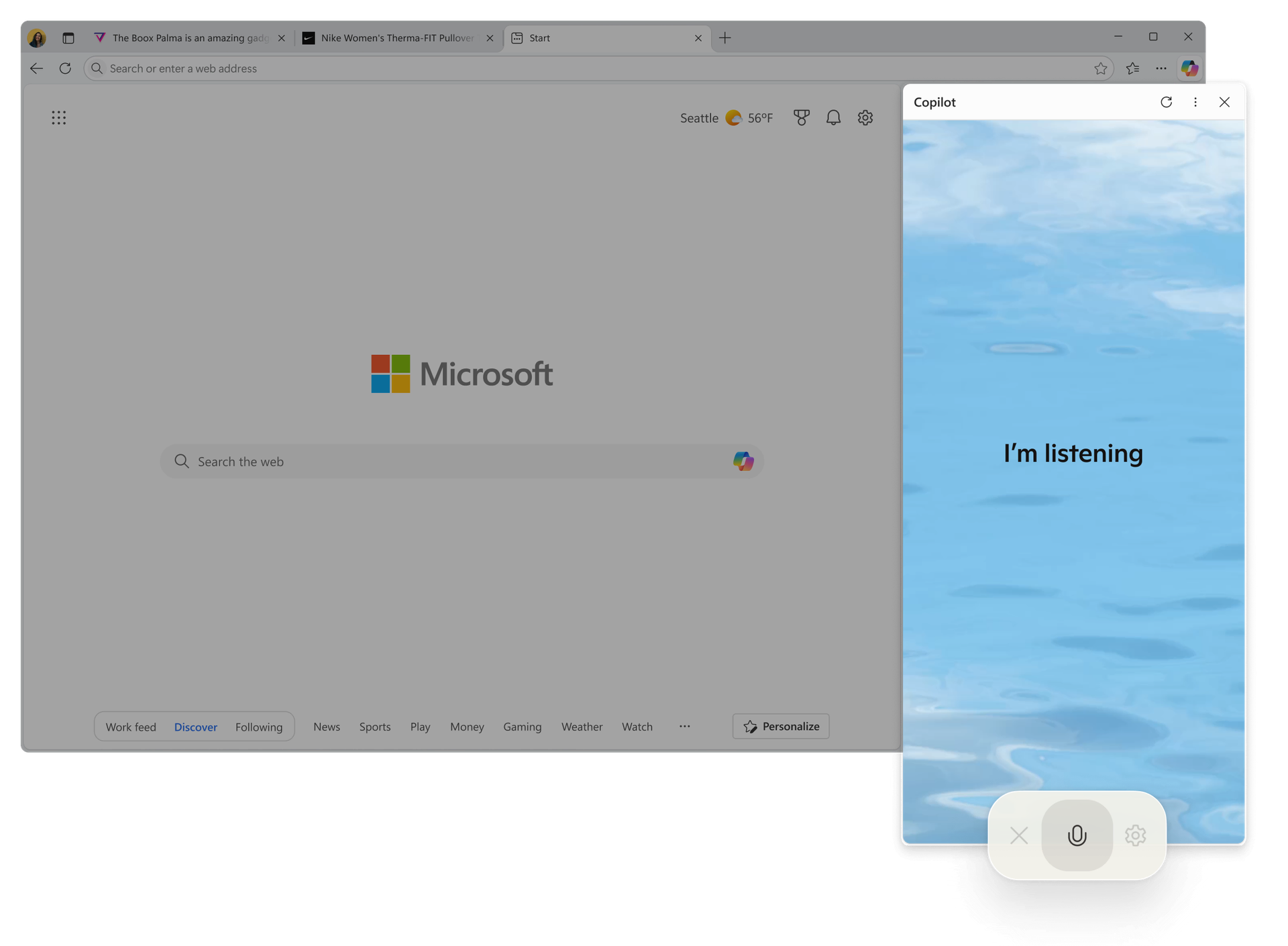
Quand vous voulez parler, Copilot est prêt. Parler avec Copilot semble naturel - que vous prépariez un entretien d'embauche, discutiez des matchs de séries éliminatoires ou vous entraîniez à une conversation difficile. Il vous suffit d'appuyer sur l'icône du microphone pour commencer.
Améliorez les performances de votre navigateur
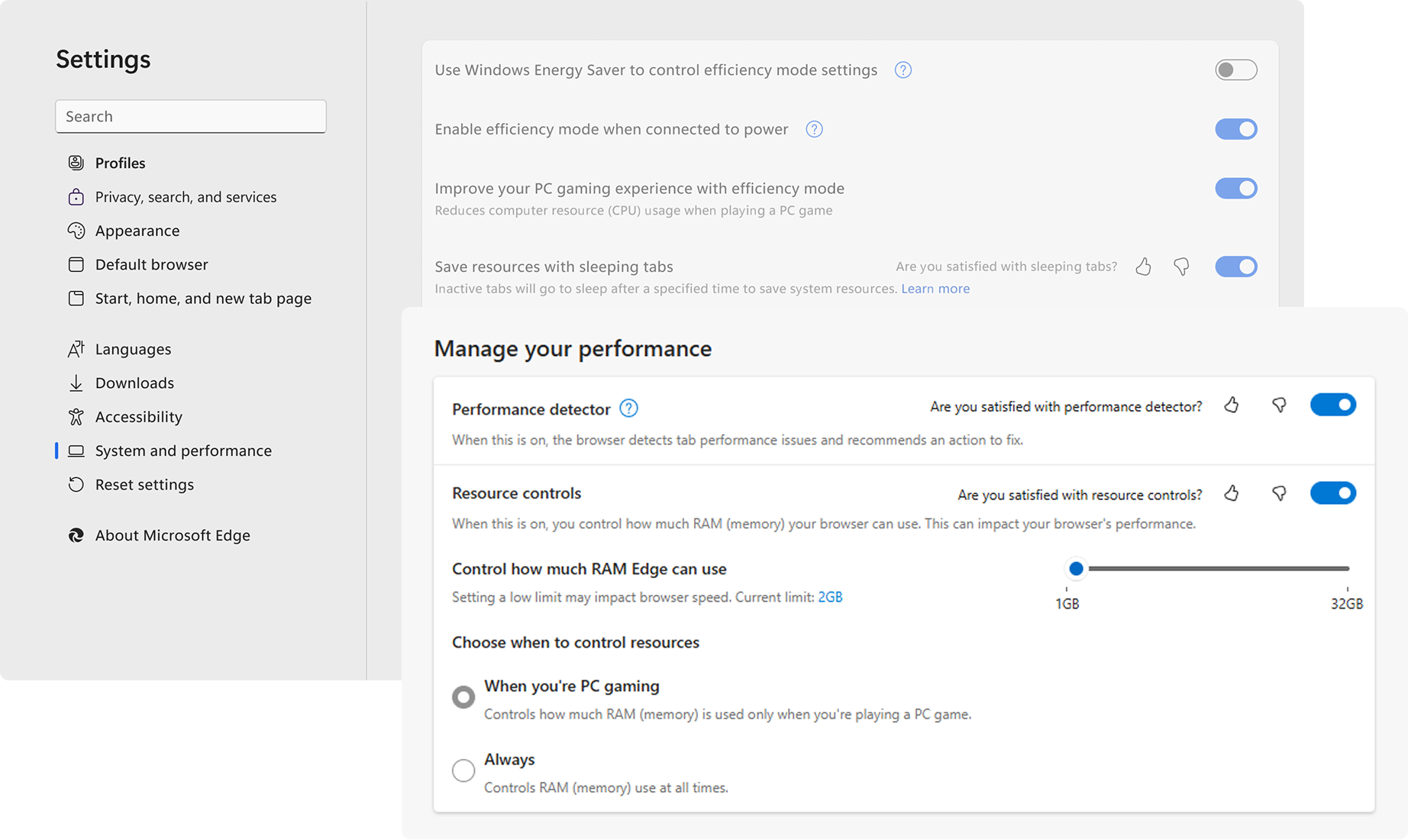
Les contrôles de ressources dans Edge vous permettent de gérer la quantité de mémoire consommée par le navigateur afin d'améliorer les performances globales de votre appareil. Allez dans les paramètres de Edge pour activer les contrôles de ressources.
Votre bouclier basé sur l'intelligence artificielle
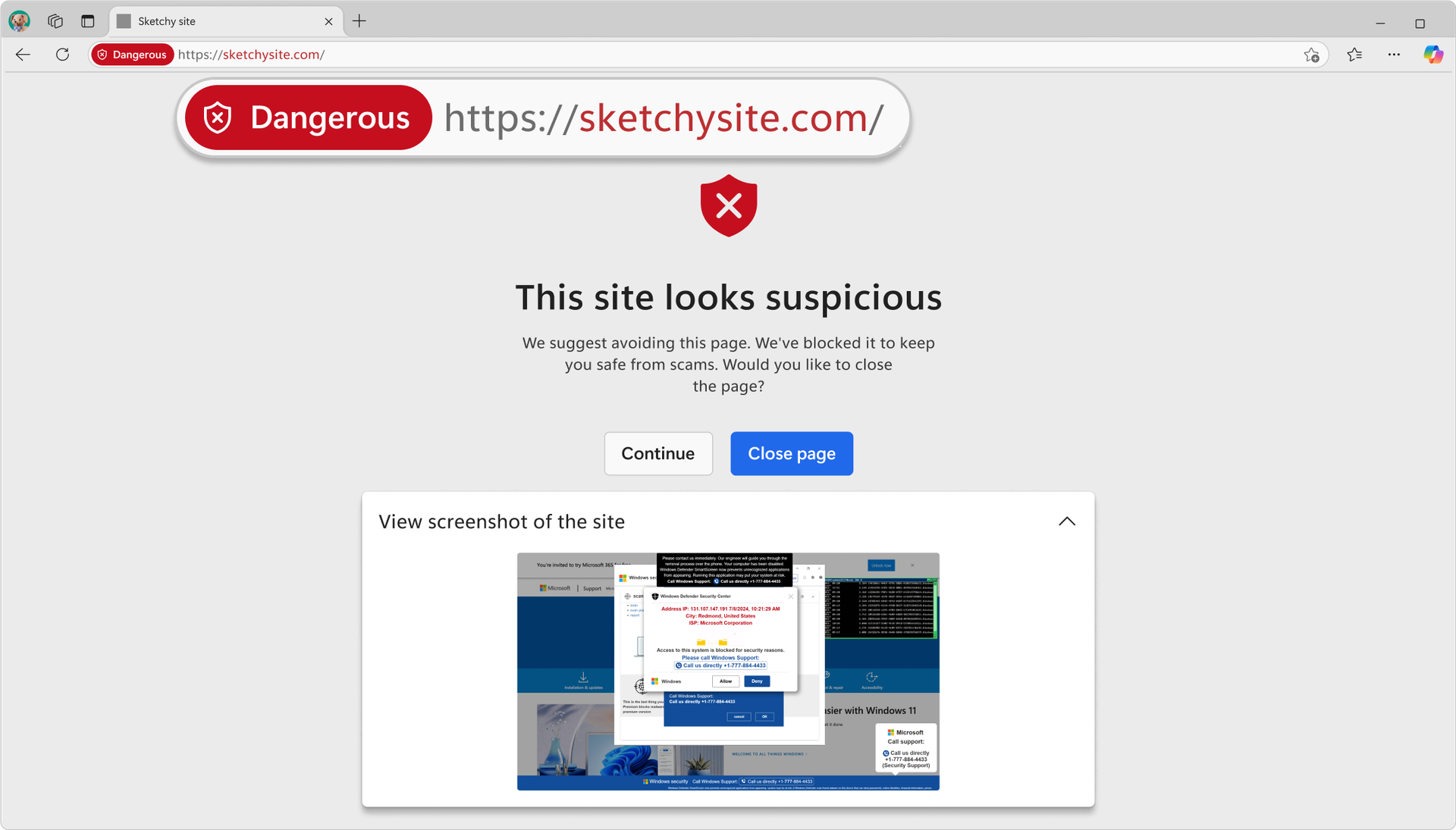
Le bloqueur de logiciels malveillants de Microsoft Edge est un bouclier basé sur l'intelligence artificielle conçu pour vous protéger contre les attaques de logiciels malveillants. Une fois activé, le bloqueur de logiciels malveillants utilise l'apprentissage automatique pour détecter et bloquer ces escroqueries, ce qui vous permet de naviguer en toute sécurité sur le web. Activez-le dès maintenant dans vos paramètres de confidentialité.
Partagez l'écran, pas votre attention
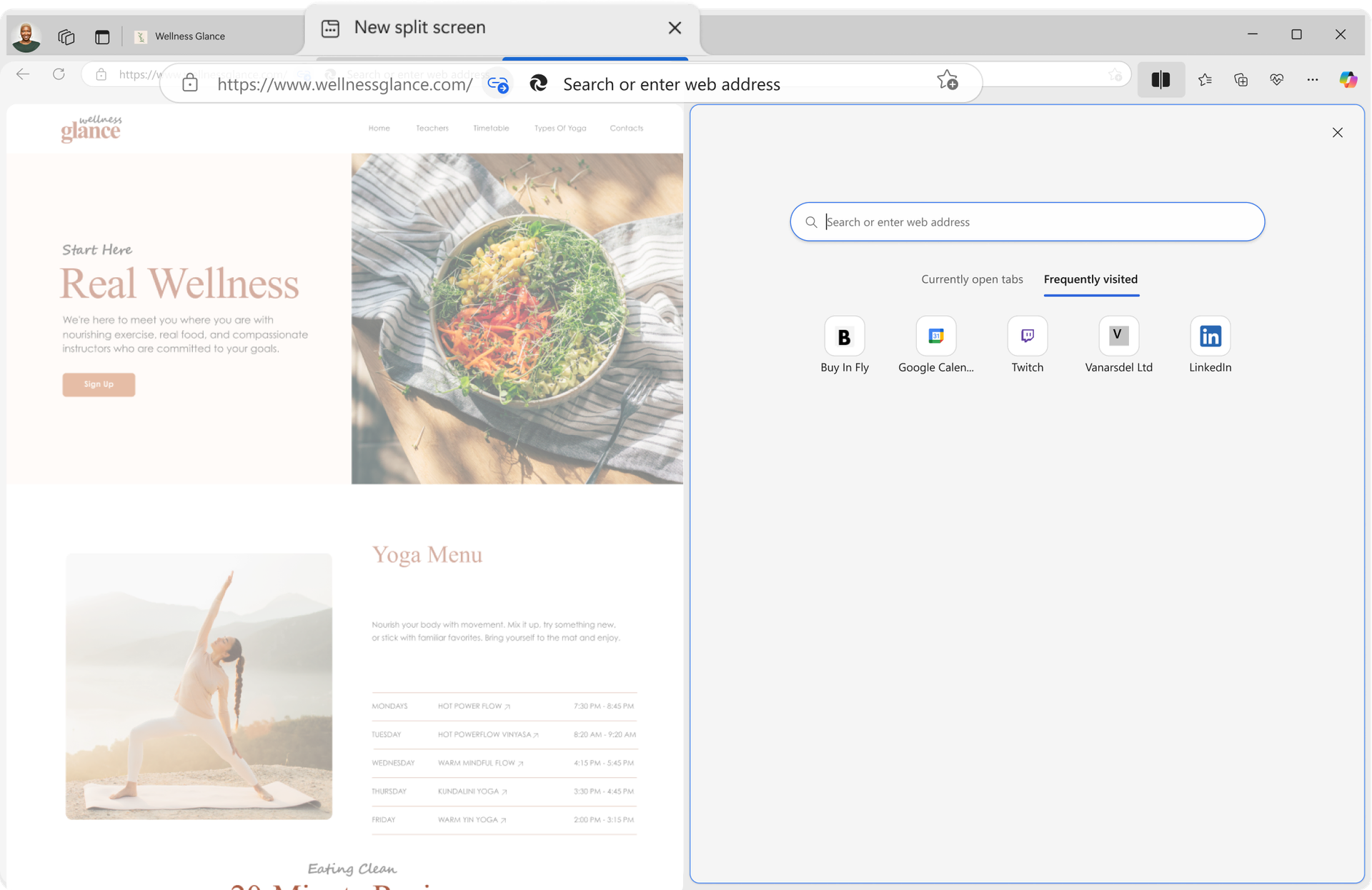
Effectuez efficacement plusieurs tâches en même temps en plaçant des écrans côte à côte dans un seul onglet dans Microsoft Edge. Sélectionnez l'icône Écran partagé dans la barre d'adresse pour tester cette fonctionnalité.
Prendre des captures d'écran devient plus facile
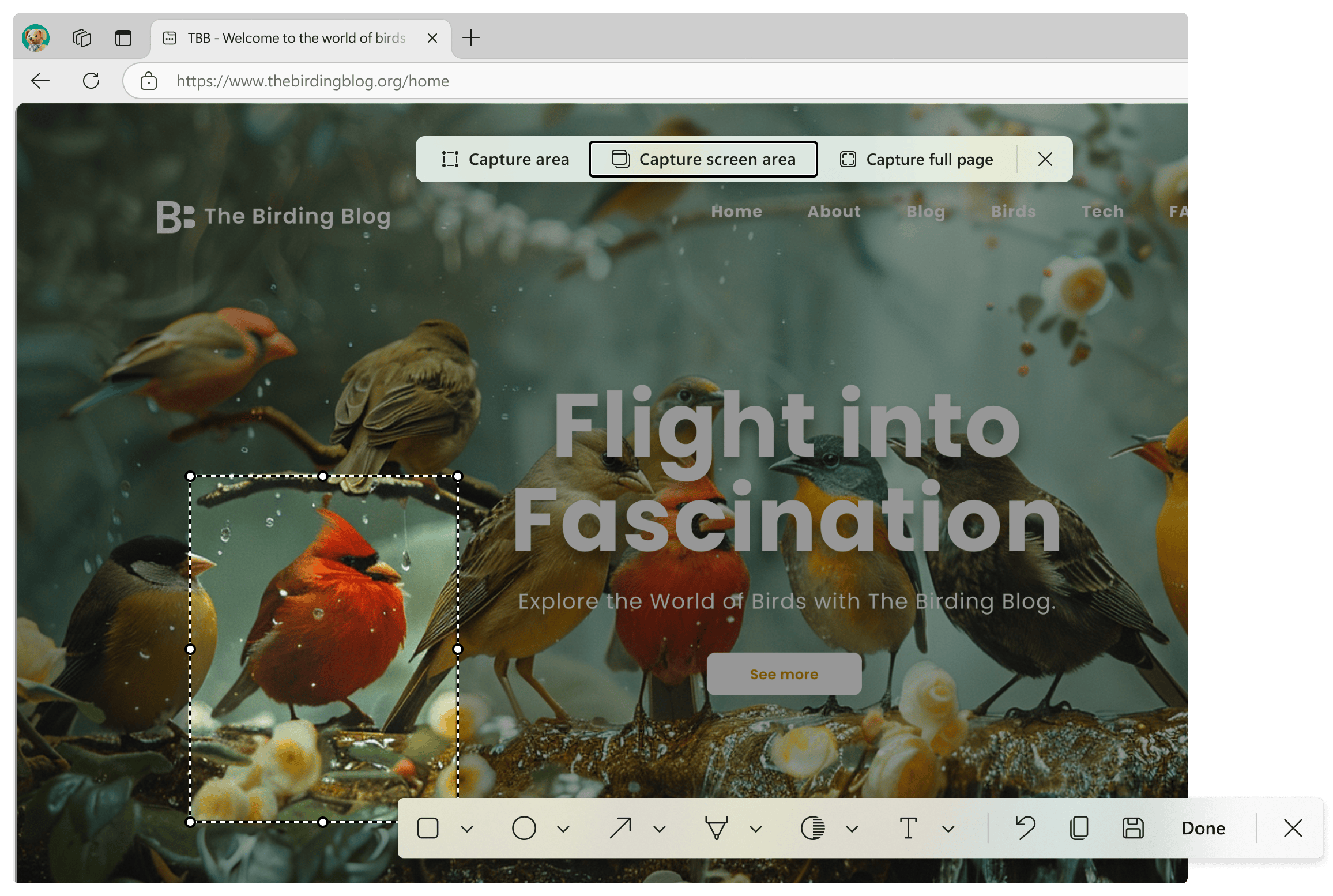
Prenez des instantanés de n'importe quelle partie de votre écran, du contenu d'une page web à l'écran complet du navigateur, puis modifiez-les et partagez-les directement dans Edge. Appuyez sur Contrôle + Shift + Spour vous aider à démarrer.
Organisation automatique des onglets
https://iluh.in/wp-content/uploads/edge_group_tabs.mp4
Créez automatiquement des groupes d'onglets basés sur des similitudes d'onglets à l'aide de l'intelligence artificielle pour gagner du temps et rester organisé avec Microsoft Edge. Cliquez sur le menu d'action des onglets et sélectionnez Organiser les onglets.
Agrandissement des images à l'aide de la fonction Zoom
https://iluh.in/wp-content/uploads/zoom_img.mp4
Grâce à la fonction Zoom de Edge, vous pouvez facilement agrandir une image pour la visualiser plus en détail. Vous n'avez plus besoin d'ouvrir de nouveaux onglets ou de télécharger des images pour en afficher une version plus grande. Il vous suffit de cliquer avec le bouton droit de la souris sur l'image et de sélectionner "Zoom" ou de survoler l'image et de double-cliquer sur la touche Ctrl.
Partager des fichiers avec Drop
https://iluh.in/wp-content/uploads/edge_drop.mp4
Utilisez Drop pour partager des fichiers entre votre téléphone et vos appareils de bureau. Il vous suffit de glisser-déposer des fichiers pour partager instantanément des données ou vous envoyer des notifications pendant que vous naviguez et restez dans le flux. Pour commencer à partager, il suffit d'appuyer sur l'icône Drop dans la barre latérale de votre ordinateur ou dans le menu de la version mobile de Microsoft Edge.
Transférer des fichiers depuis votre appareil mobile
https://iluh.in/wp-content/uploads/edge_mobile_share.mp4
Vous pouvez vous connecter rapidement à n'importe quel appareil mobile se trouvant sur le même réseau que votre ordinateur, en numérisant et en accédant à des fichiers à partir de cet appareil.
Zones de travail
Restez concentré et organisé grâce aux espaces de travail qui vous aident à diviser les tâches de votre navigateur dans des fenêtres dédiées. Collaborez avec d'autres personnes et réalisez des tâches spécifiques telles que le shopping ou la planification d'un voyage. Les onglets et les fichiers sont automatiquement enregistrés et mis à jour en temps réel, ce qui vous permet, à vous et à votre groupe, de ne pas perdre le fil.
https://iluh.in/wp-content/uploads/edge_workspace.mp4
Les espaces de travail dans Microsoft Edge constituent un moyen incroyable de diviser vos tâches de navigation dans des fenêtres dédiées afin que vous puissiez vous concentrer et organiser vos tâches. Chaque espace de travail dispose de son propre ensemble d'onglets et de favoris créés et conservés par vous et vos collaborateurs. Les espaces de travail périphériques sont automatiquement sauvegardés et mis à jour. Pour commencer à utiliser les espaces de travail, sélectionnez l'icône du menu Espaces de travail dans le coin supérieur gauche de la fenêtre de votre navigateur.
Le copilote fait le travail à votre place
Simplifiez vos tâches avec Copilot dans Edge. Regardez des films en streaming, organisez les onglets de votre navigateur et récupérez même les mots de passe d'un autre navigateur. Edge peut effectuer toutes ces tâches à votre place.
Inspirez votre créativité, laissez libre cours à votre imagination. Bing Image Creator powered by DALL-E 3 permet d'ajouter des effets visuels mémorables au texte que vous tapez.
Créez un code QR pour n'importe quelle page web en quelques secondes

Simplifiez vos tâches avec Copilot dans Edge. Regardez des films en streaming, organisez les onglets de votre navigateur et récupérez même les mots de passe d'un autre navigateur. Edge peut effectuer toutes ces tâches à votre place.
Inspirez votre créativité, laissez libre cours à votre imagination. Bing Image Creator powered by DALL-E 3 permet d'ajouter des effets visuels mémorables au texte que vous tapez.
Lecteur
La lecture est l'une des activités en ligne les plus courantes, mais la dyslexie ou d'autres troubles de la lecture peuvent la rendre difficile. Moyens de lectureintégré Microsoft Edgesimplifie la lecture en ligne et la rend accessible à tous.
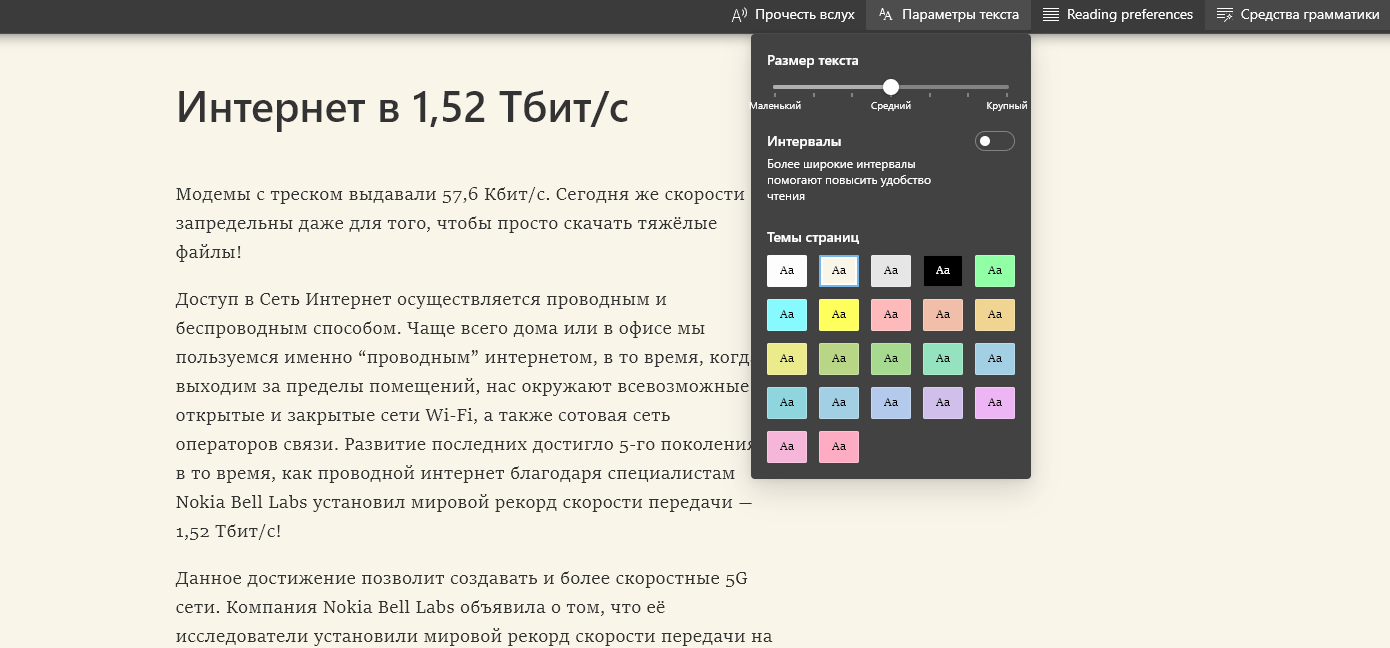
En cliquant sur l'icône "Outil de lecture" (F9) toutes les distractions disparaissent de l'écran, la page prend un aspect simplifié et vous aide à vous concentrer. Vous pouvez également utiliser divers outils de personnalisation, tels que la lecture d'un article à haute voix ou l'ajustement du texte.

Moyens de lecture possède une autre fonction originale, le "single line focus", qui vous aide à vous concentrer lors de la lecture en surlignant des ensembles d'une, trois ou cinq lignes.
Onglets verticaux
Si vous visitez de nombreux sites web à la fois, vous avez des dizaines d'onglets ouverts en permanence. Dans ce cas, il devient difficile de distinguer un onglet d'un autre. Vous risquez alors de vous perdre ou de fermer accidentellement un onglet - bien sûr, généralement le bon.

La fonction d'onglets verticaux vous permet de trouver et de gérer facilement plusieurs sites ouverts en même temps. Microsoft Edge - le seul navigateur qui permet de gérer les onglets sur le côté d'un simple clic. Les onglets verticaux apparaîtront sur les chaînes Insider dans les prochains mois.
Mettez à jour votre navigateur Edge
Votre navigateur sera mis à jour lorsque les fonctionnalités seront prêtes. Si vous souhaitez les utiliser dès maintenant, vous pouvez participer au programme de pré-test :
Le canal Beta (mises à jour toutes les 6 semaines) propose la version de prévisualisation la plus stable de Microsoft Edge. Toutes les 6 semaines, des mises à jour importantes sont publiées pour l'application. Les versions préliminaires sur les canaux Dev et Canary comprennent des versions et des améliorations pour chaque version. Télécharger le programme d'installation en ligne de la dernière version de Microsoft Edge Beta.
Les versions Dev (mises à jour chaque semaine) destinées aux développeurs représentent le mieux les améliorations apportées au cours de la semaine écoulée. Elles ont été testées par l'équipe de développement de Microsoft Edge et sont généralement plus stables que les versions Canary. Télécharger le programme d'installation en ligne de la dernière version de Microsoft Edge Dev.
Vous voulez savoir sur quoi l'équipe de développement de Microsoft Edge a travaillé hier ? La version Canary (mise à jour quotidiennement) est publiée automatiquement presque tous les soirs afin que vous puissiez suivre les progrès de Microsoft. Télécharger le programme d'installation en ligne de la dernière version de Microsoft Edge Canary.